
Punta in direzione su Scratch
Il blocco Punta in direzione di Scratch ti permette di modificare l'orientamento dello sprite, ossia la direzione in cui guarda.

All'interno del blocco devi inserire l'angolo della direzione che vuoi ottenere.
Nota. Lo sprite è orientato verso l'alto per un angolo di 0° e verso il basso per un angolo di 180°. Guarda invece verso destra con un angolo di 90° e verso sinistra con un angolo di 270°.
Se utilizzi la versione inglese devi utilizzare il blocco Point in direction.

Ti faccio un esempio pratico.
Aggiungi uno sprite nello stage e orienta lo sprite verso l'alto digitando 0 nel campo direzione.
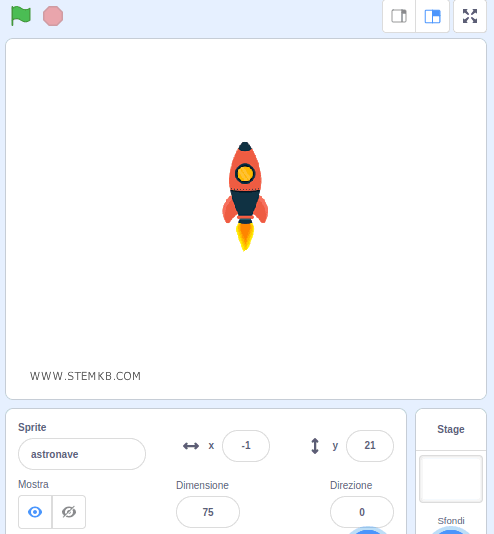
Clicca sullo sprite.
Poi seleziona la voce Codice in alto a sinistra.
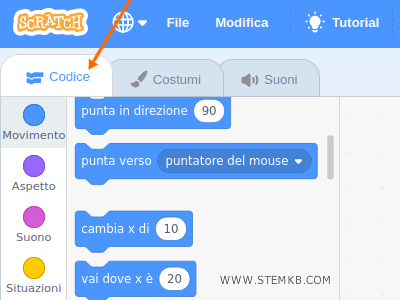
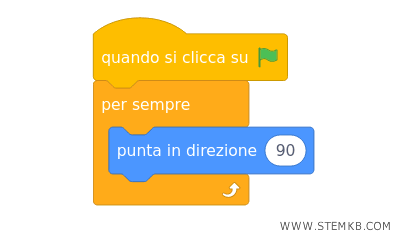
Scrivi questo algoritmo.
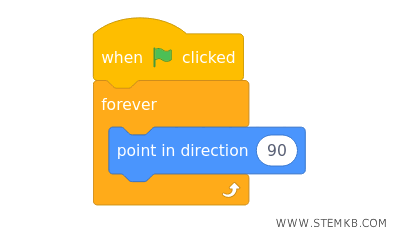
Se stai utilizzando Scratch in inglese, utilizza questi blocchi per scrivere l'algoritmo.
Quando clicchi sulla bandiera verde, Scratch esegue l'algoritmo.
Lo sprite cambia automaticamente l'orientamento a 90°.
Ora lo sprite guarda verso destra.
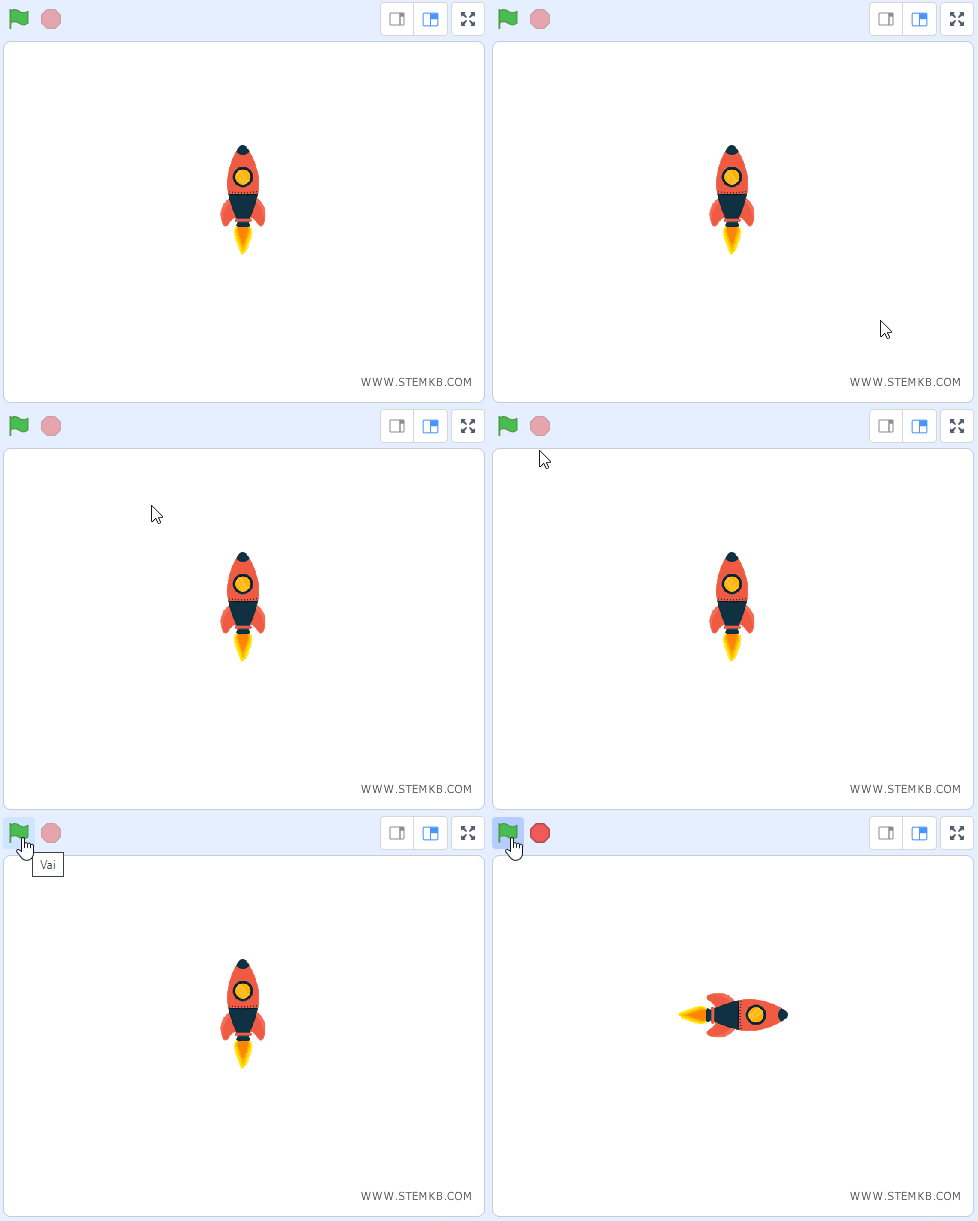
Nota. Il cambiamento della direzione è istantaneo, non è progressivo. Quindi, per ottenere un movimento più fluido ti conviene apportare delle piccole variazioni graduali alla direzione dello sprite.


