
Come creare uno script su Scilab
Scilab ti permette anche di scrivere degli script.
Cos'è uno script? E' una sequenza di comandi che scrivi e registri su un file. In questo modo puoi eseguire la stessa sequenza di comandi più volte, in diverse sessioni di Scilab, senza doverla riscrivere ogni volta. I file eseguibili su Scilab devono avere l'estensione ".sce"
Per scrivere uno script su Scilab devi utilizzare SciNotes.
Clicca sulla voce Applicazioni nel menu superiore.
Poi seleziona SciNotes nel menu a discesa.

Si apre la finestra di SciNotes dove puoi scrivere o modificare gli script su Scilab.
Come creare un nuovo script
Per screare un nuovo script clicca su File.
Poi seleziona New.

In alternativa, puoi anche premere contemporaneamente i tasti CTRL+N sulla tastiera o cliccare sull'icona New di SciNotes.
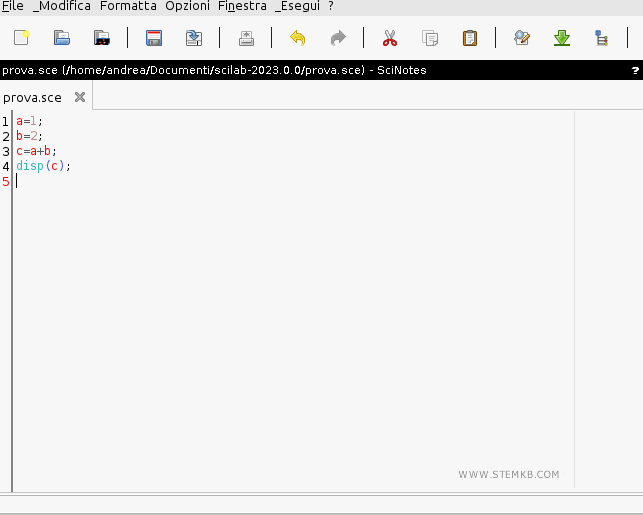
Scilab apre l'editor in cui puoi scrivere lo script.
Ad esempio, uno script con alcuni comandi.
Come salvare uno script
Poi clicca su File e seleziona Salva per salvare lo script nel file.
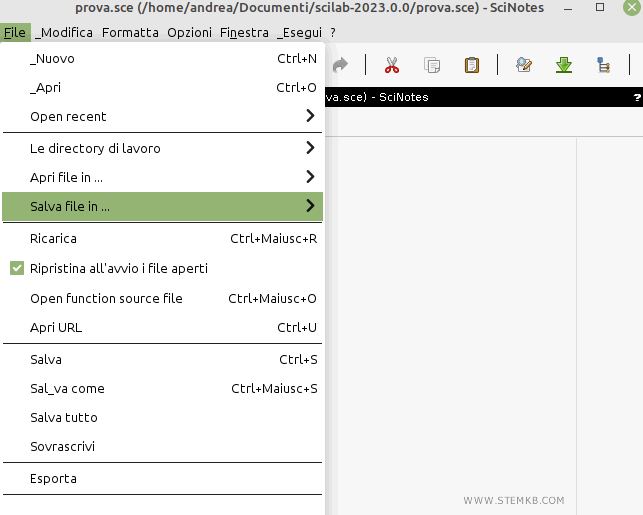
In alternativa, per salvare lo script puoi anche premere simultaneamente i tasti CTRL+S della tastiera.
Se è la prima volta che stai salvando lo script, digita il nome che vuoi dare al file e clicca sul pulsante Ok.
Il file dello script viene salvato sul tuo PC. In questo modo puoi aprirlo ed eseguirlo quando vuoi.
Qualche consiglio. Nella scelta del nome dello script segui queste regole. La prima lettere del nome non deve essere un carattere speciale o un valore numerico. Evita di usare delle parole chiave. Inoltre, fai attenzione alle lettere maiuscole e minuscole, perché Scilab è case sensitive. Ad esempio, i file "MyScript" e "myscript" li considera come due file diversi tra loro. Infine, ti consiglio di salvare tutti i file di un progetto nella stessa cartella. In questo modo è più facile trovarli e ti basta scrivere il nome del file senza il percorso quando vuoi richiamarli o eseguirli.
Come eseguire lo script
Per eseguire uno script, premi sulla voce Esegui nel menu in alto.
Poi seleziona la voce Save ad esegui.
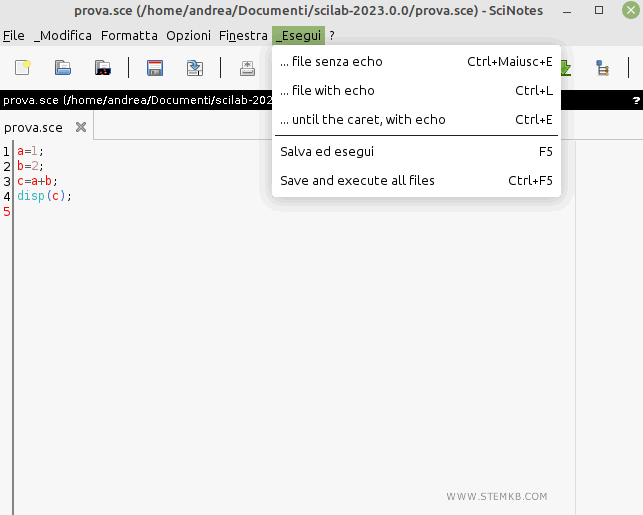
In alternativa, per eseguire uno script puoi anche premere il tasto funzione F5 oppure puoi scrivere il nome del file dello script sulla riga comandi all'interno del comando exec() e premere invio.
--> exec("nomescript.sce")
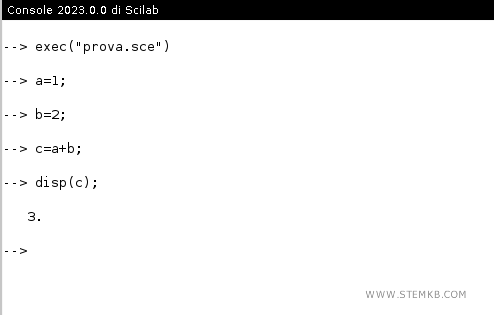
SciNotes esegue lo script e visualizza i risultati sulla console.
Come aprire uno script
Per aprire uno script clicca sulla voce File.
Poi seleziona la voce Apri.
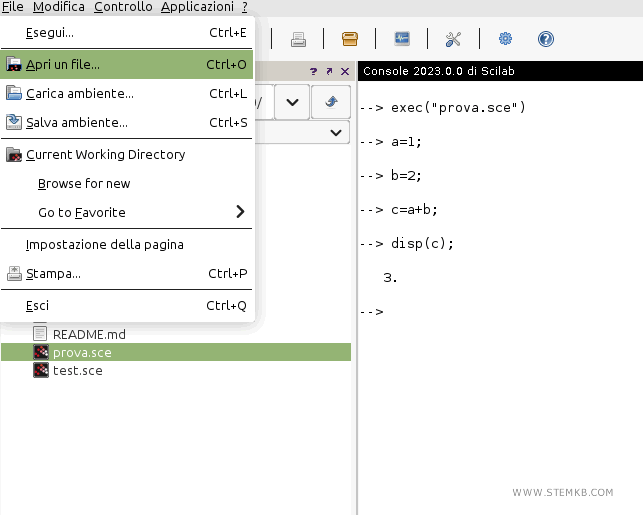
In alternativa puoi anche premere i tasti CTRL+O oppure puoi individuare e cliccare sul nome del file nella finestra del File Browser.
Seleziona il file dello script sul tuo PC e premi sul pulsante OK.
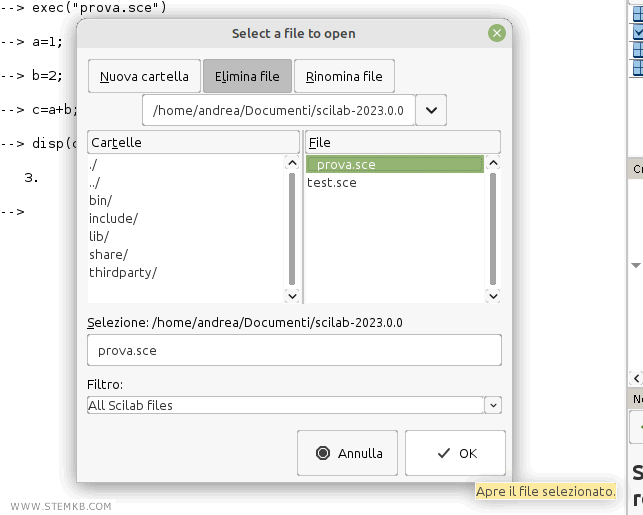
SciNotes legge il contenuto del file e visualizza lo script sull'editor.
In alternativa, puoi aprire uno script in modifica utilizzando il comando edit e il nome del file sulla riga di comando.
--> edit nomescript.sce
Se non indichi l'estensione ".sce" nel nome del file, Scilab apre il file in formato funzione ".sci" di default.Una volta caricato lo script nell'editor, puoi modificarlo o eseguirlo.
Qual è la differenza tra file in formato .sce e .sci?
Scilab utilizza due tipi di file di script.
- File di funzione (.sci)
I file con estensione .sci contengono le funzioni definite dall'utente. Scilab carica il contenuto nel file nell'ambiente operativo ma non lo esegue. - File di esecuzione (.sce)
I file con estensione .sce contengono comandi e funzioni definite dall'utente. Scilab carica il contenuto del file nell'ambiente operativo e lo esegue.
Nota. Da questo punto di vista Scilab si distingue da Matlab. La distinzione tra file di funzioni e file di esecuzione non è presente in Matlab dove tutti i file degli script hanno l'estensione .m e sono file di esecuzione.


 Scilab Introduzione