
Un segmento su Geogebra
In questo tutorial ti spiego come disegnare un segmento su Geogebra.
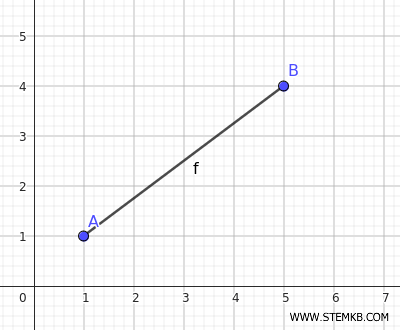
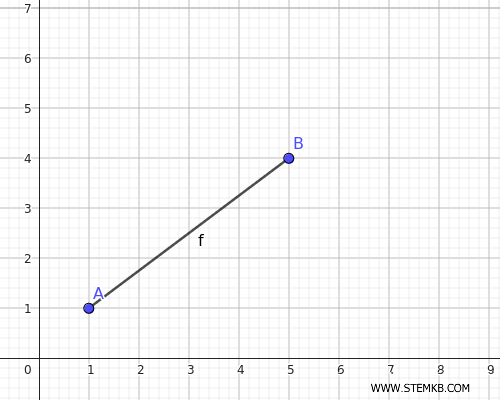
Cos'è un segmento? Un segmento è una porzione di retta compresa tra due punti, chiamati estremi. Non ha spessore e si estende in una sola direzione. La lunghezza del segmento è la distanza tra i suoi due estremi. Ecco un esempio pratico di segmento AB sul piano, dove i punti A e B sono gli estremi del segmento.
Come tracciare un segmento su Geogebra
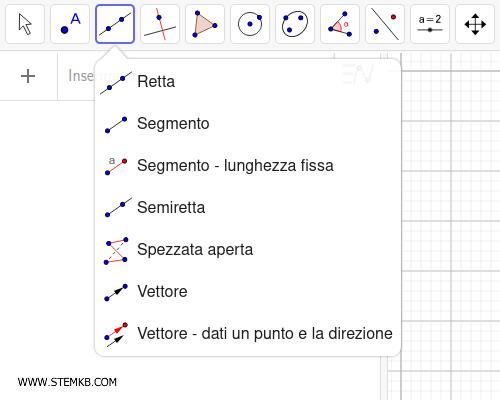
Seleziona lo strumento dei segmenti.
Si trova nella barra degli strumenti in alto o sul lato, a seconda della versione o della modalità di visualizzazione.

Poi clicca sulla voce di menu Segmento.
Dopo aver selezionato lo strumento "Segmento", clicca in un punto qualsiasi nella vista grafica per definire il primo estremo del segmento.
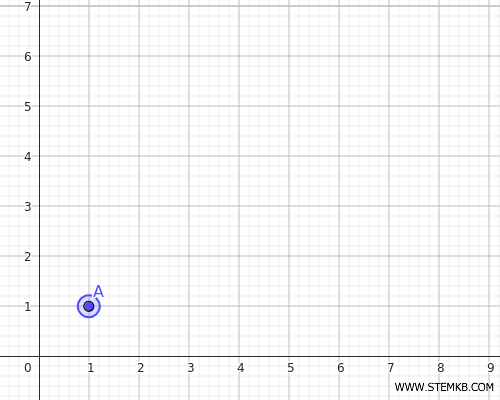
Quando clicchi sul primo estremo Geogebra definisce e gli associa automaticamente un punto. In questo esempio ha associato il punto A all'estremo del segmento.
Senza rilasciare il mouse, trascinalo fino al punto in cui vuoi definire l'altro estremo del segmento, poi rilascia il mouse.
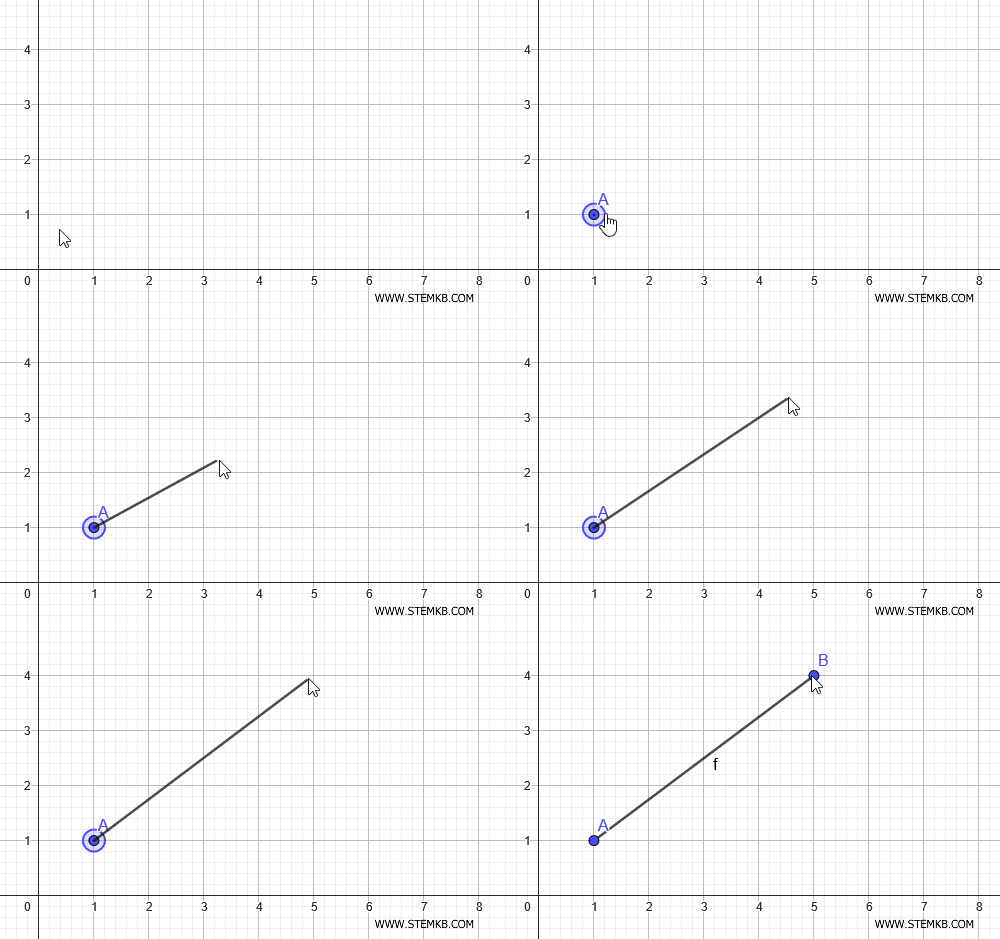
Hai disegnato un segmento sull'area grafica.
Come modificare il segmento
Se vuoi modificare la lunghezza o la posizione del segmento, seleziona l'icona del puntatore nel menu in alto.

Poi clicca su un estremo del segmento e trascinalo in una nuova posizione.
Ad esempio, premi sull'estremo A e senza rilasciare il tasto sposta il mouse in un altro punto. Poi rilascia il tasto.
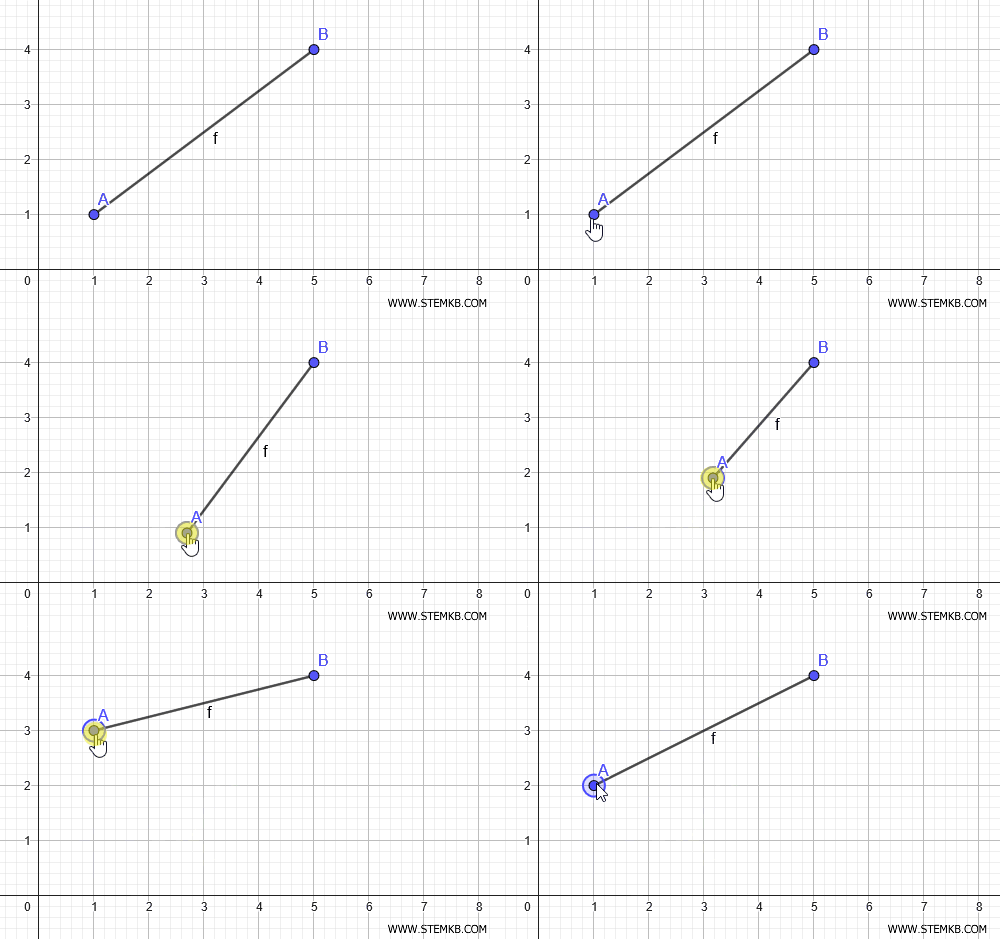
In questo modo puoi modificare la posizione del segmento sul piano.
Come personalizzare il segmento
Per personalizzare l'aspetto del segmento (come colore, spessore, ecc.) seleziona il segmento con il tasto destro del mouse.
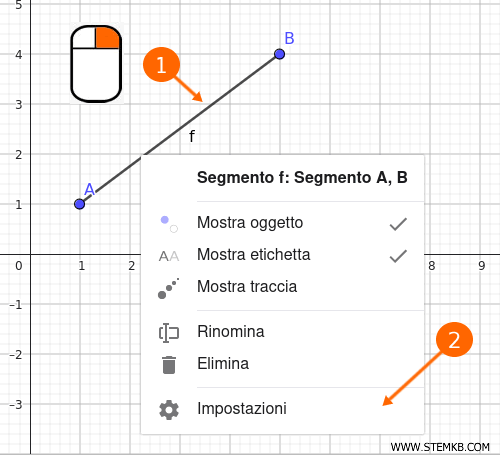
Nel menu seguente seleziona "Impostazioni" o l'opzione equivalente.
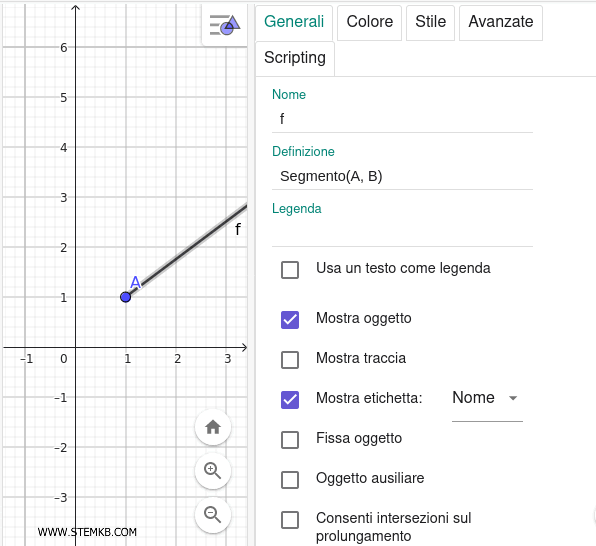
Nel menu seguente sono presenti un insieme di tools che ti permettono di cambiare il colore del segmento o lo spessore della linea.
Ricorda di deselezionare lo strumento "Segmento" dopo averlo utilizzato, se vuoi utilizzare un altro strumento o interagire con la vista grafica in un modo diverso. Puoi farlo cliccando su un altro strumento o cliccando sull'area di lavoro senza selezionare nessun altro strumento.
In questo tutorial hai imparato a tracciare un segmento su Geogebra.


 Come disegnare il grafico di una funzione
 Come disegnare i vettori
 Come rappresentare una successione