
Il colore dei punti in Geogebra
Uno degli aspetti fondamentali di GeoGebra è la rappresentazione visuale e, in questo contesto, i colori giocano un ruolo chiave per aiutare l'utente a navigare attraverso complessi costrutti geometrici e algebrici.
In questa pagina ti parlo dei colori predefiniti dei punti in Geogebra. In ogni caso, ricorda che il colore di un punto è modificabile. Quindi puoi personalizzarlo in qualsiasi momento.
In particolare, GeoGebra usa diversi colori per i punti, ognuno dei quali indica una specifica funzionalità o proprietà del punto stesso. Esploriamo questi colori e ciò che rappresentano.
- Punti blu
I punti di colore blu sono punti liberi che puoi muovere e spostare dove vuoi e in qualsiasi momento, senza alcuna restrizione. Questo tipo di punto è particolarmente utile quando inizi a costruire una figura geometrica e non hai ancora deciso la posizione definitiva degli elementi.
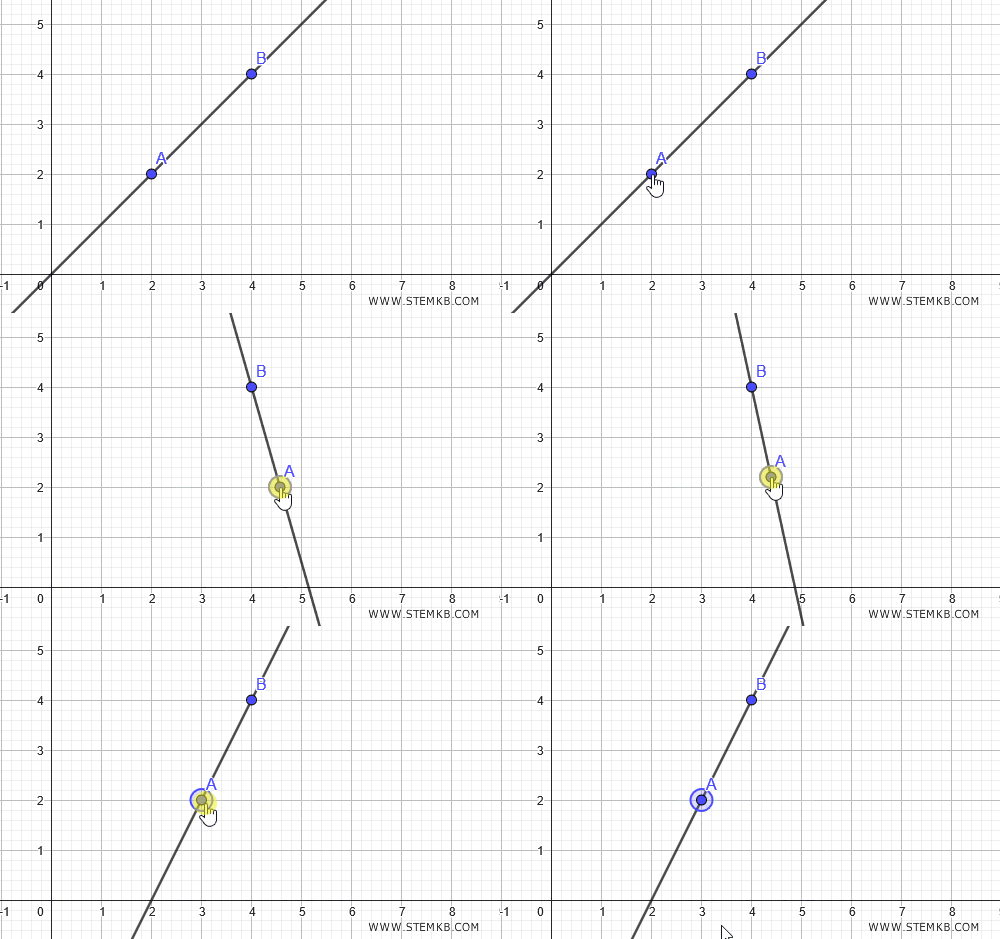
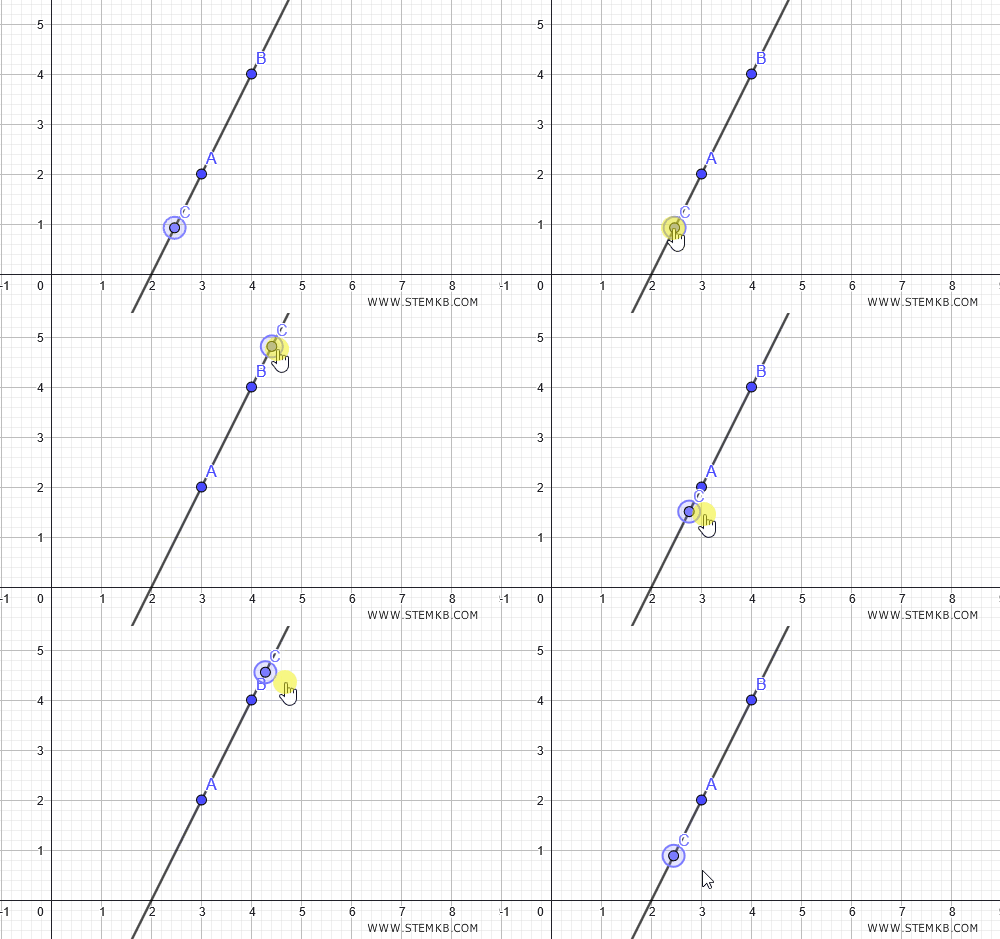
I punti di colore blu o azzurro possono anche essere punti vincolati un particolare oggetto, come una retta o una circonferenza. In questo caso la libertà di movimento del punto è più limitata, perché le sue posizioni possibili sono limitate dall'oggetto a cui è vincolato. Questi punti sono particolarmente utili per esplorare proprietà e relazioni geometriche che dipendono da un certo vincolo.
- Punti grigi o neri
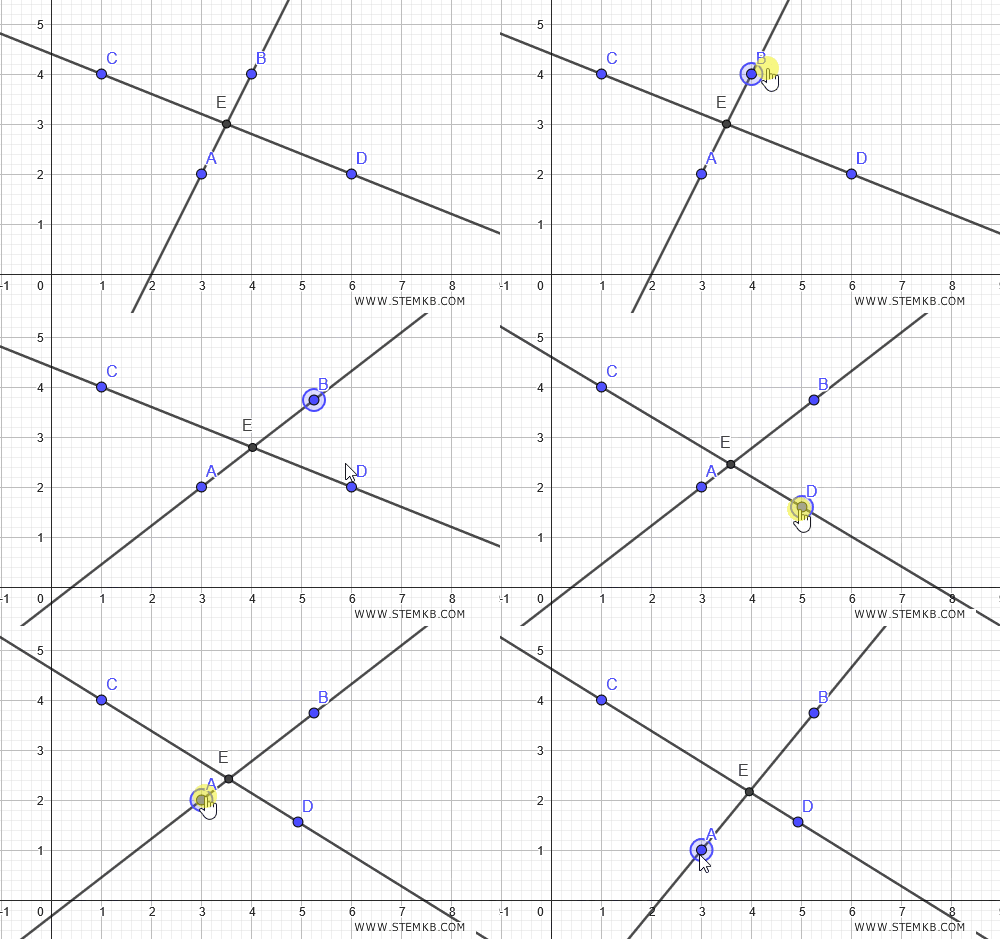
I punti di colore grigio o nero sono stabili e immobili. Non possono essere mossi dall'utente perché sono vincolati contemporaneamente a due o più oggetti. Ad esempio, il punto di intersezione (E) tra due rette incidenti ha una posizione determinata dalla relazione tra questi oggetti. Quindi, non puoi spostarlo direttamente. Puoi spostarlo indirettamente muovendo uno degli oggetti a cui è vincolato. Questi punti sono cruciali quando si analizzano le intersezioni e i punti di tangenza.
GeoGebra usa colori specifici per i punti, non solo per estetica, ma per chiarezza pedagogica. Questi colori ti aiutano a identificare rapidamente le funzionalità e limitazioni di ogni punto.
Quindi, la prossima volta che utilizzi GeoGebra, fai attenzione ai colori perché hanno un significato ben preciso.
Come modificare il colore di un punto
Geogebra ti permette anche di personalizzare il colore di un punto. Ti spiego come fare.
Seleziona il punto che vuoi modificare.
Nella barra superiore dovresti vedere una scelta rapida che ti permette di cambiare il colore.
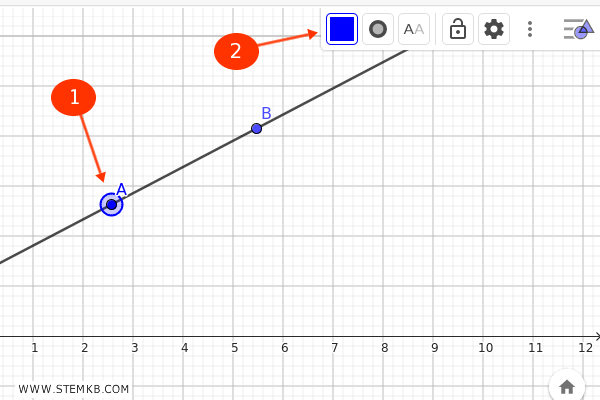
Se non la vedi, clicca sul tasto destro del mouse.
Poi seleziona la voce Impostazioni.
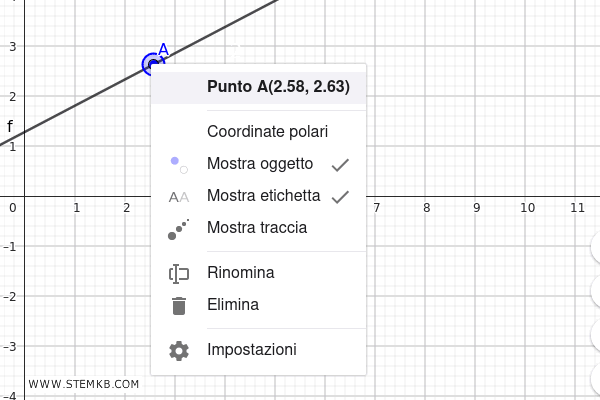
Ora clicca sulla scheda Colore.
Infine, seleziona il colore che vuoi applicare al punto.
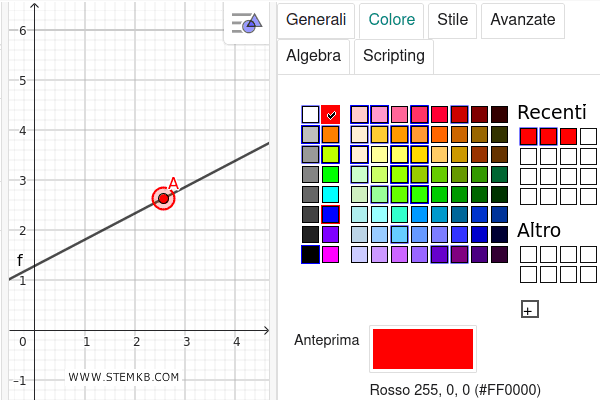
In questo modo puoi cambiare il colore a ogni oggetto del piano, puoi anche usare colori diversi per ciascun punto.


 Come disegnare il grafico di una funzione
 Come disegnare i vettori
 Come rappresentare una successione